内网穿透如此简单,免服务器访问内网(2)


其实上一章路由器的教程网上很多,大同小异,还是得经过实测才行。
内网穿透以前我用过frp,ngrok需要云服务器,我买过腾讯云的,还有花生壳,什么樱花frp等等,大都速度感人。
既然有ipv6了,本章就讲在玩客云里安装ddns-go来进行内网穿透
上一章公众号忘了看效果了,这里先补上,手机没连wifi打开的,文章末还有个casaos页面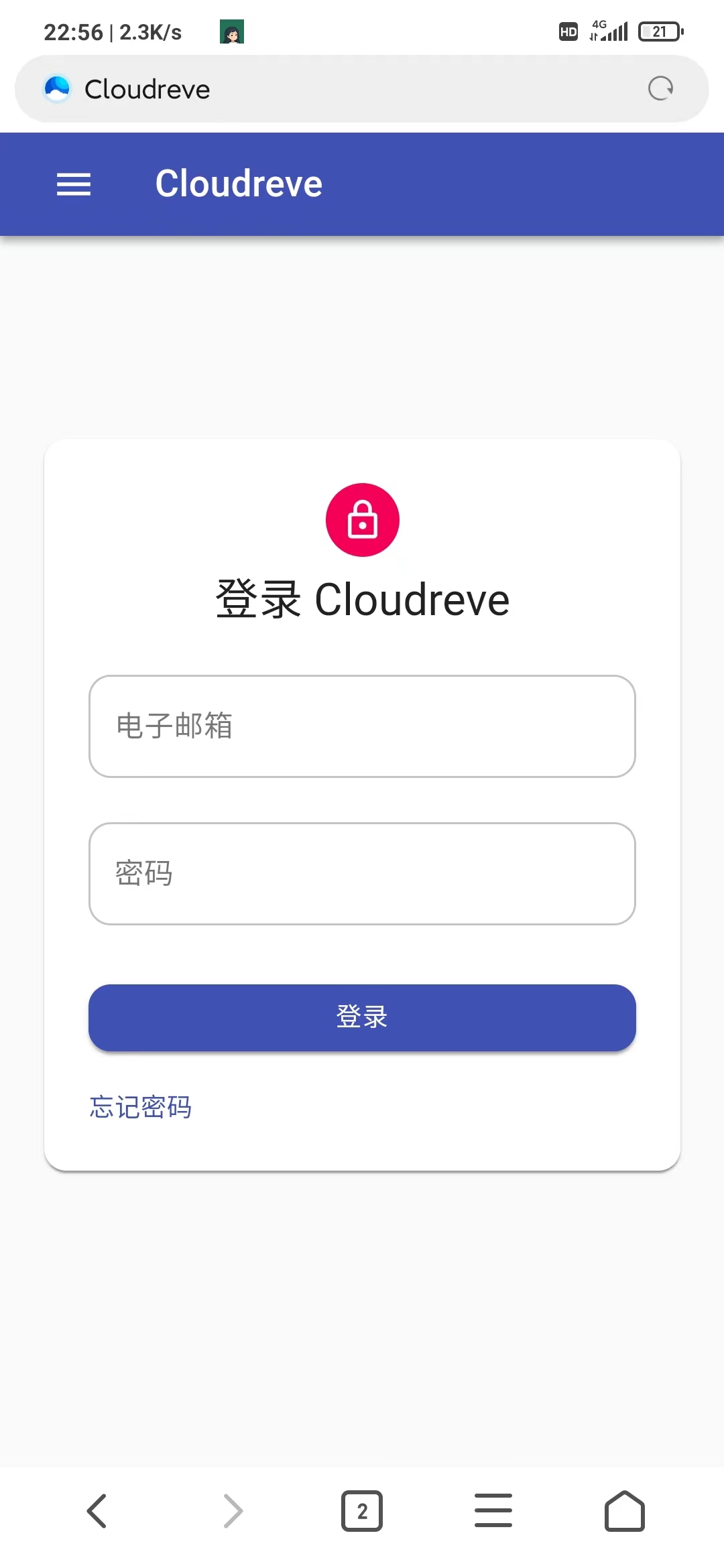
路由器设置上一章讲了
ddns-go介绍
ddns-go是一个能自动获得你的公网 IPv4 或 IPv6 地址,并解析到对应的域名服务的开源软件。
github:https://github.com/jeessy2/ddns-go
特性
- 支持Mac、Windows、Linux系统,支持ARM、x86架构
- 支持的域名服务商 阿里云 腾讯云 Dnspod Cloudflare 华为云 Callback 百度云 Porkbun GoDaddy Namecheap NameSilo Dynadot
- 支持接口/网卡/命令获取IP
…(复制的,自己看)
玩客云安装ddns-go
建议用docker安装,casaos环境已集成docker了,方便快捷。作者git有介绍,照抄即可。
挂载主机目录, 使用docker host模式。可把 /opt/ddns-go 替换为你主机任意目录, 配置文件为隐藏文件。
1 | docker run -d --name ddns-go --restart=always --net=host -v /opt/ddns-go:/root jeessy/ddns-go |
在浏览器中打开http://主机IP:9876,并修改你的配置。界面长这样的: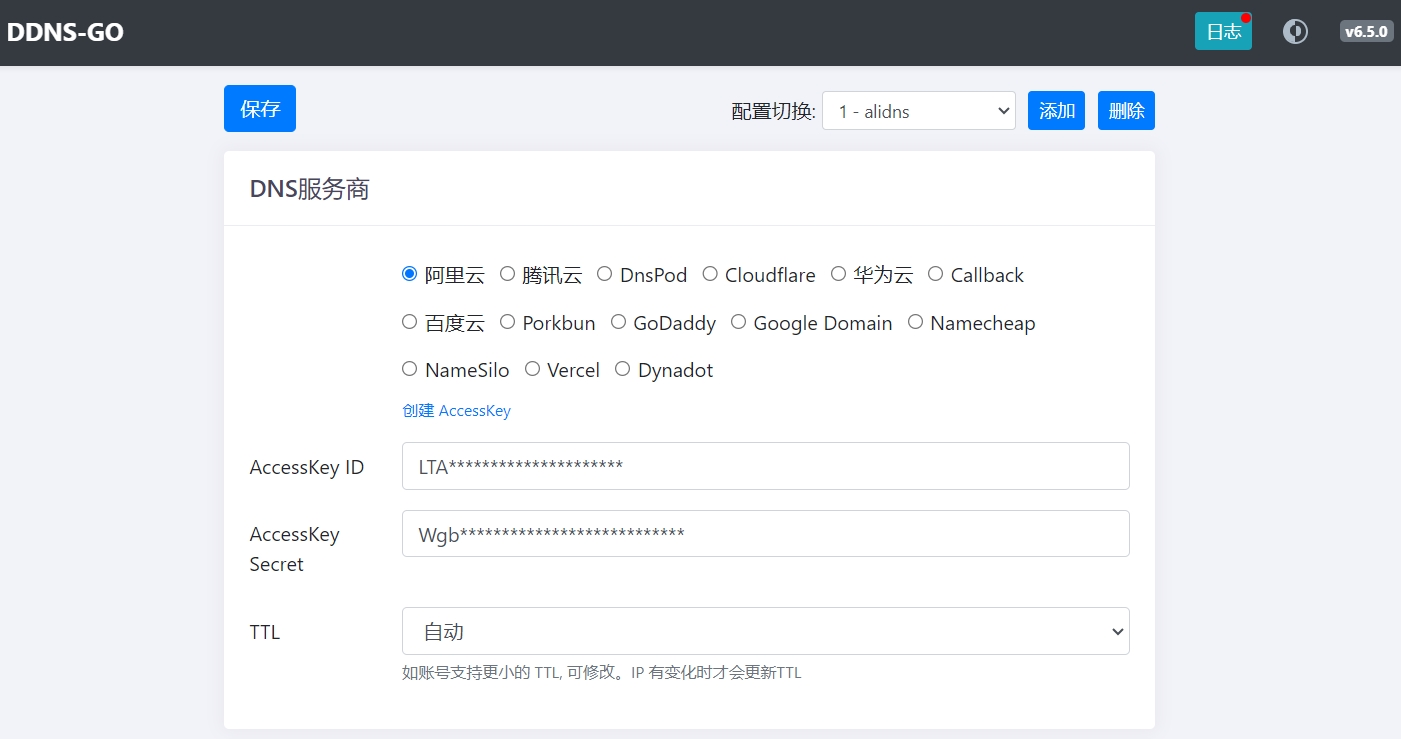
获取阿里云AccessKey ID 和 AccessKey Secret
看到上图,里面需要配置的东西很简单,我就以阿里云的举个例子(因为我的域名就是阿里云的)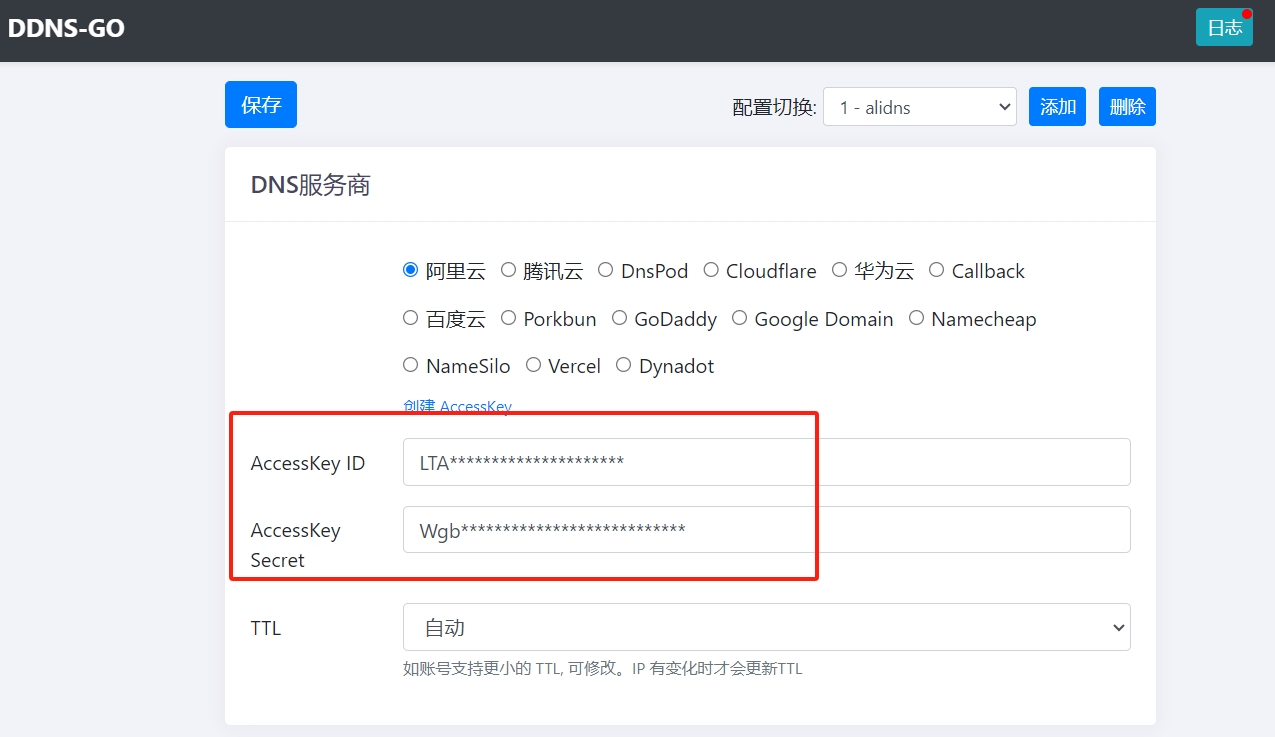
2. 登录阿里云后台,网址百度一下阿里云
3. 登录之后,鼠标移到右上角头像,点击AccessKey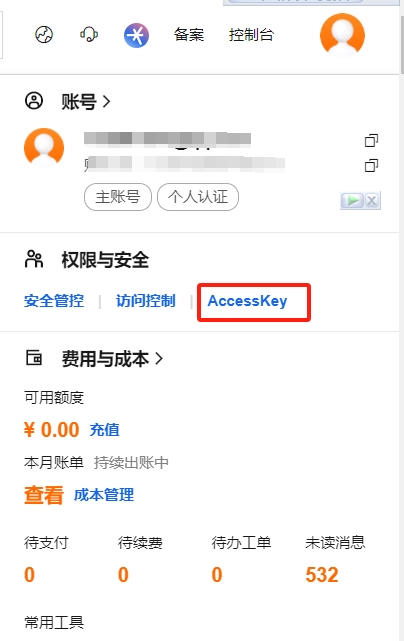
4. 为了安全,选择开始使用子用户AccessKey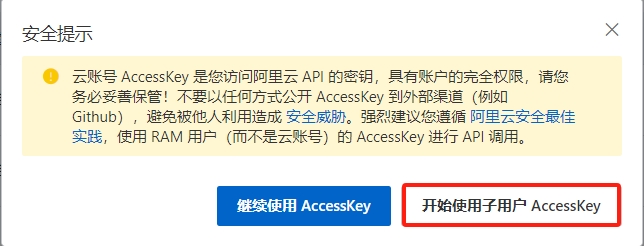
5. 创建用户,勾选使用openapi调用访问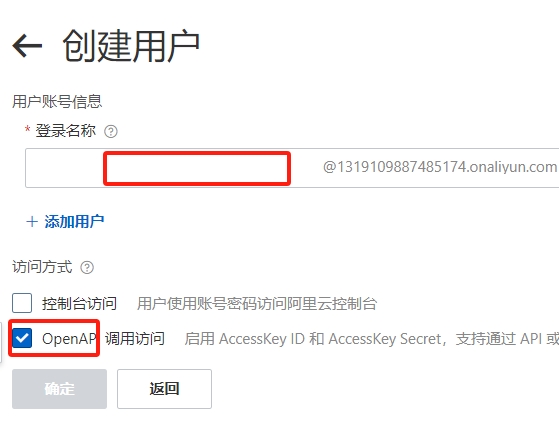
6. 创建完成后会显示上面要的 AccessKey ID 和 AccessKey Secret,复制保存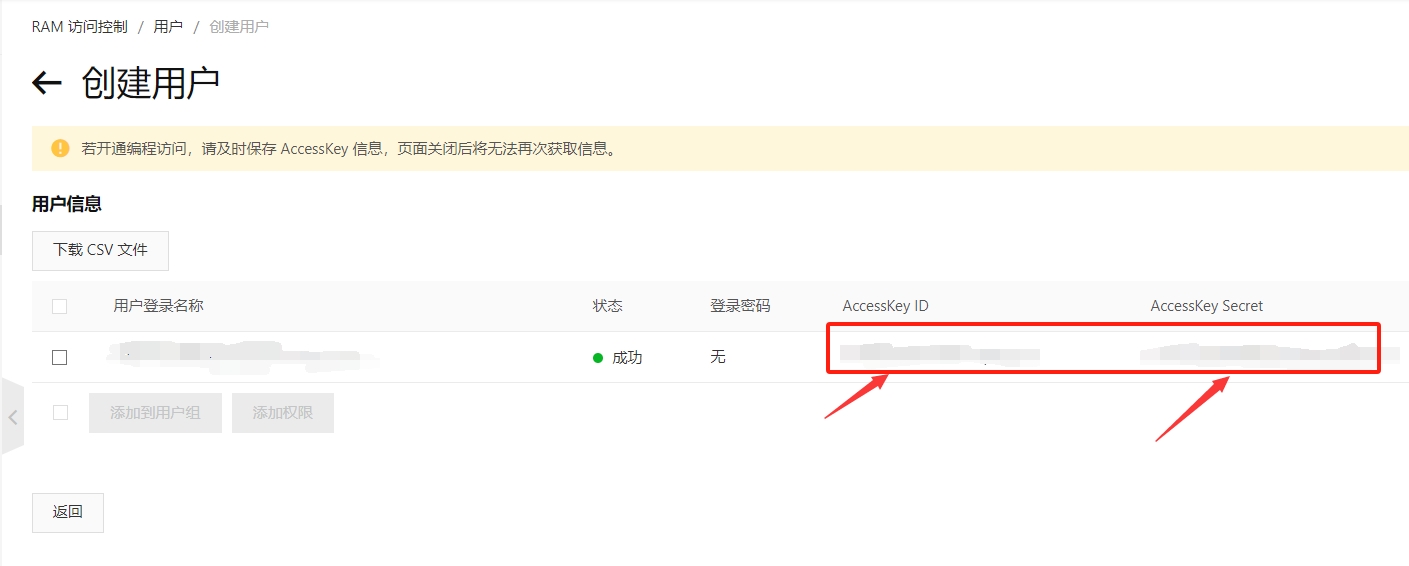
7. 勾选子用户为子用户添加权限,需要选择两个权限。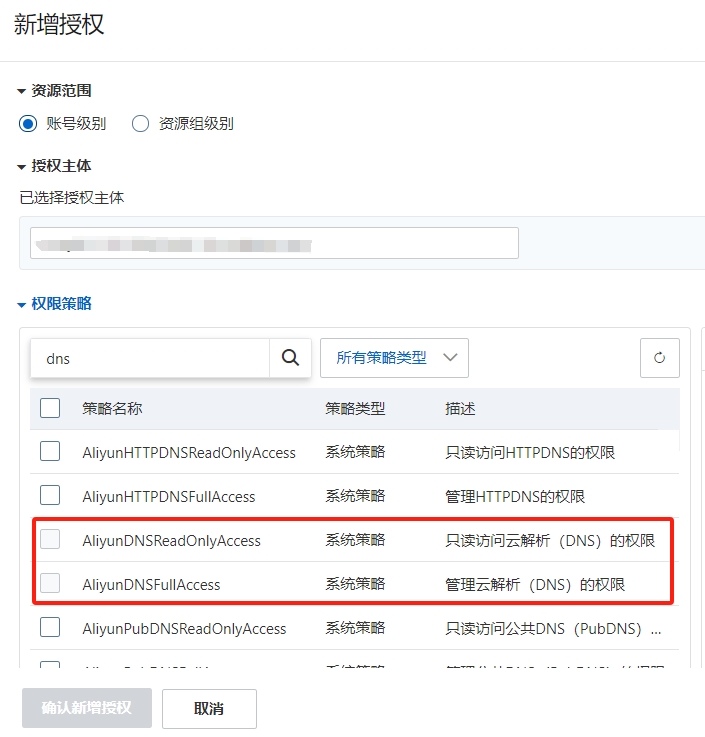
阿里云域名配置
先买个域名,各种云厂商非常多买个便宜的域名几块钱一年,100块钱10年,选个自己喜欢的。也是阿里云的域名为例子。
- 搜索
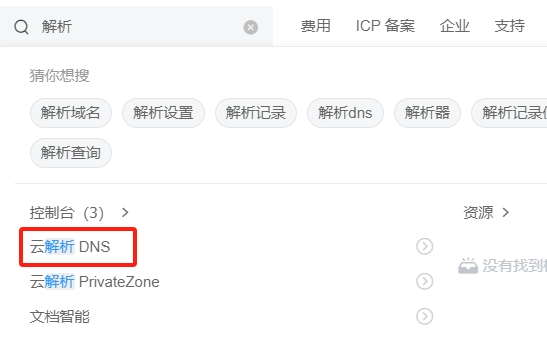
解析,进入云解析dns界面
- 点击解析
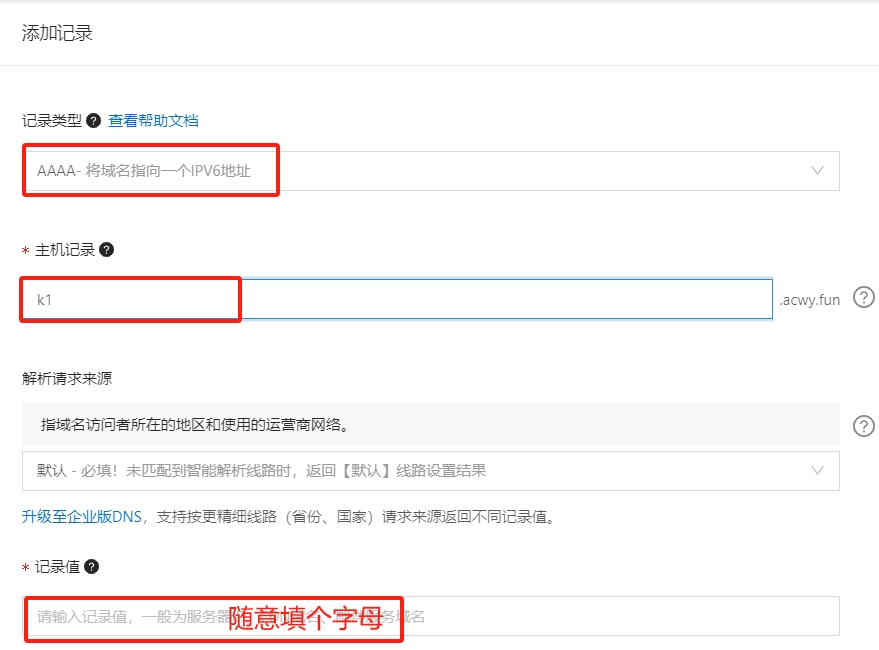
- 添加记录,记录类型选择AAAA,主机记录填写你喜欢的二级域名,记录值先随意填个

配置ddns-go
- 在ddns-go ui选择阿里云,填入保存的
AccessKey ID和AccessKey Secret - ipv4没有公网ip不启用,不勾选
- ipv6启用勾选,获取ip方式,通过网卡获取
- Domains填写你刚才添加的二级域名,比如我的
k1.acwy.fun - 禁止公网访问,自己设置
- 保存,上方就有弹框,会提示是否获取到ipv6,以及域名自动配置信息
外网访问玩客云
我的玩客云casaos默认端口80,用没有开wifi的手机访问k1.acwy.fun即可显示casaos界面
访问k1.acwy.fun:5212就是cloudreve,其余网站同理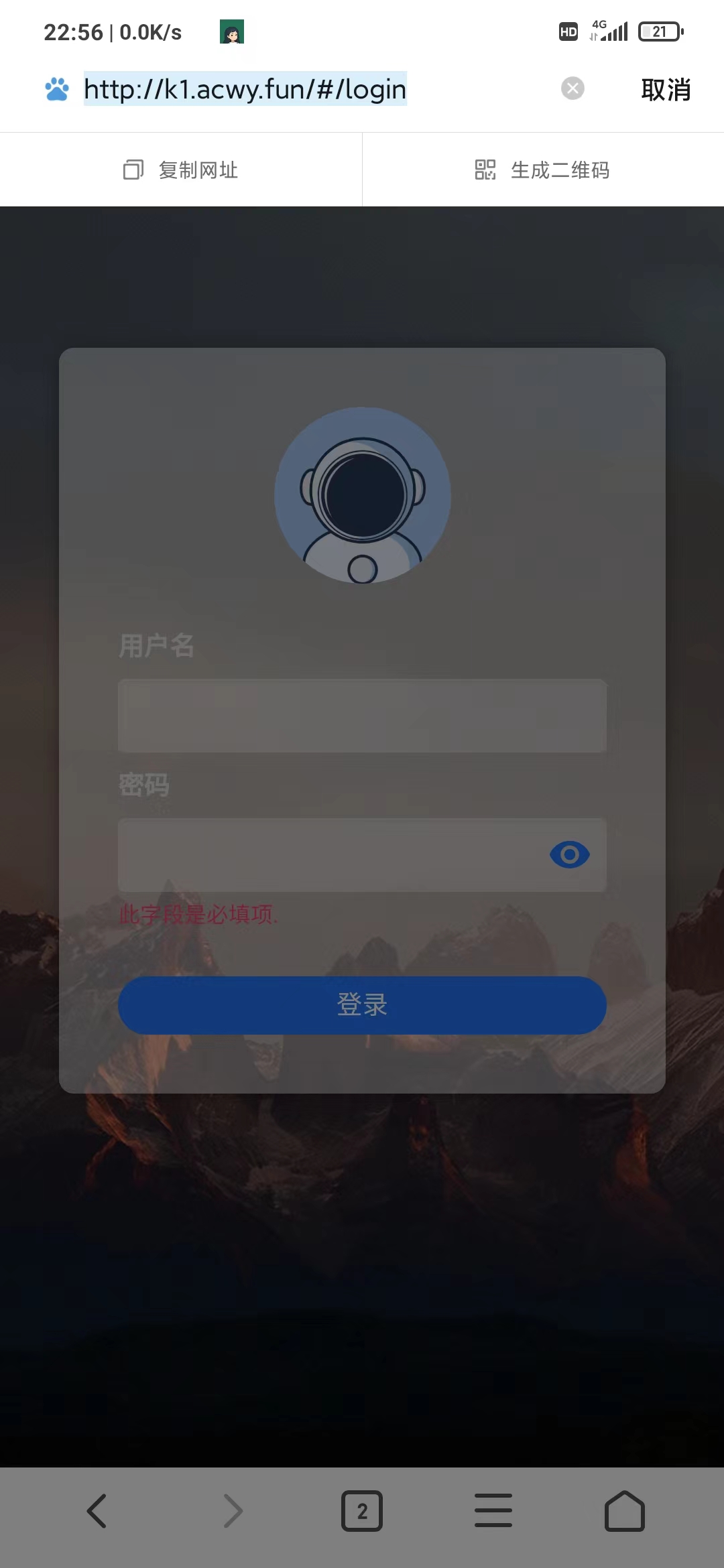


微信:acwy0718
邮箱:awy0718@gmail.com