【APP分享】甲壳虫Adb助手高级解锁版——手机、车机、平板、电视、手表卸载系统软件、安装软件
工信部新规:2024年4月1日起,所有未备案的APP不得提供互联网信息服务,所以有的APP受系统限制,还得设置一下才能安装。有的电视、车机、手表安装一个软件更麻烦,还有内置的预装软件要卸载更更麻烦,本篇文章就教你们一个方法。
注意事项
- 原理:其实就是通过adb命令对安卓系统进行卸载、安装、停用等功能
- adb是可以卸载系统软件的,包括手机的电话服务都可以,所以要慎重使用卸载功能。
- 如果要使用卸载功能,比如替换电视、车机的桌面或者其他系统软件,最好先确认能使用,先备份再卸载
被控制设备打开adb调试
上篇文章【开源Git】QtScrcpy——免Root安卓投屏、群控已经讲过手机怎么打开adb调试
- 手机一般在设置——关于——版本号快速点击5到7下打开开发者调试,然后在开发者调试里打开USB调试和USB调试(安全设置),或者是打开无线ADB调试,名字可能不一样
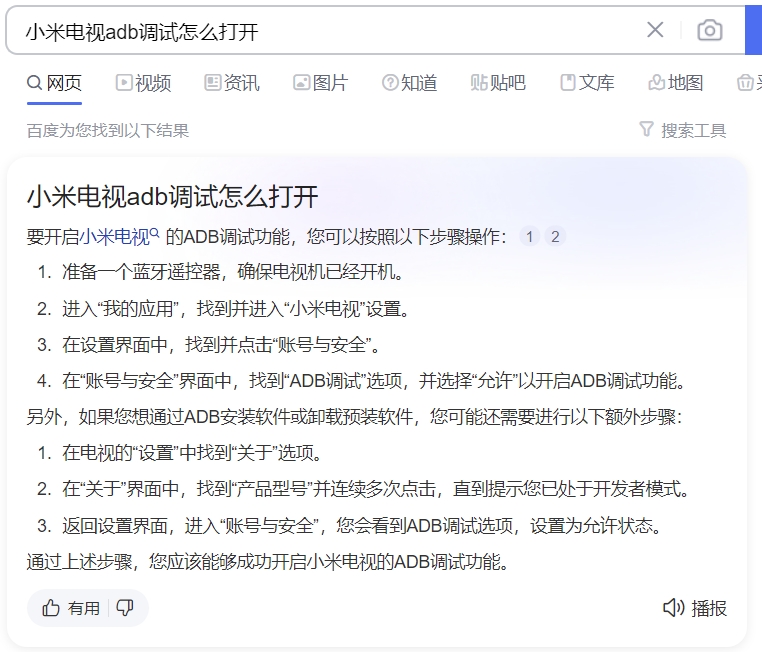
- 车机、电视打开adb调试,怎么打开,建议百度一下您设备的型号怎么打开adb调试,比如小米电视

连接设备
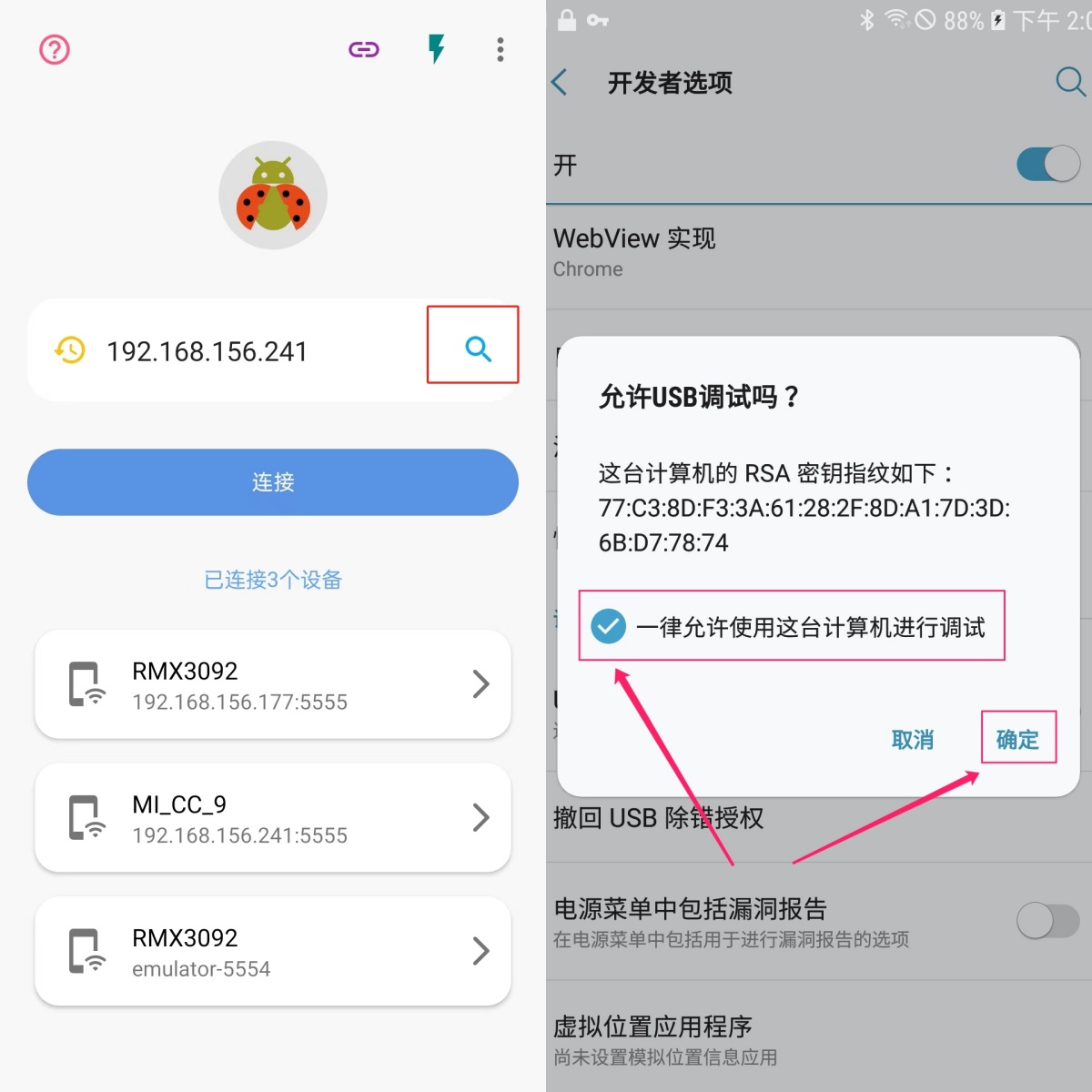
- 启动甲壳虫adb助手,点击输入框旁边的的放大镜搜索
- 点击被控端设备的IP,下方会出现已连接设备列表,选择设备
- 被控端会出现允许USB调试?,勾选一律允许,选择确定即可
连接结果(以备用机为例)
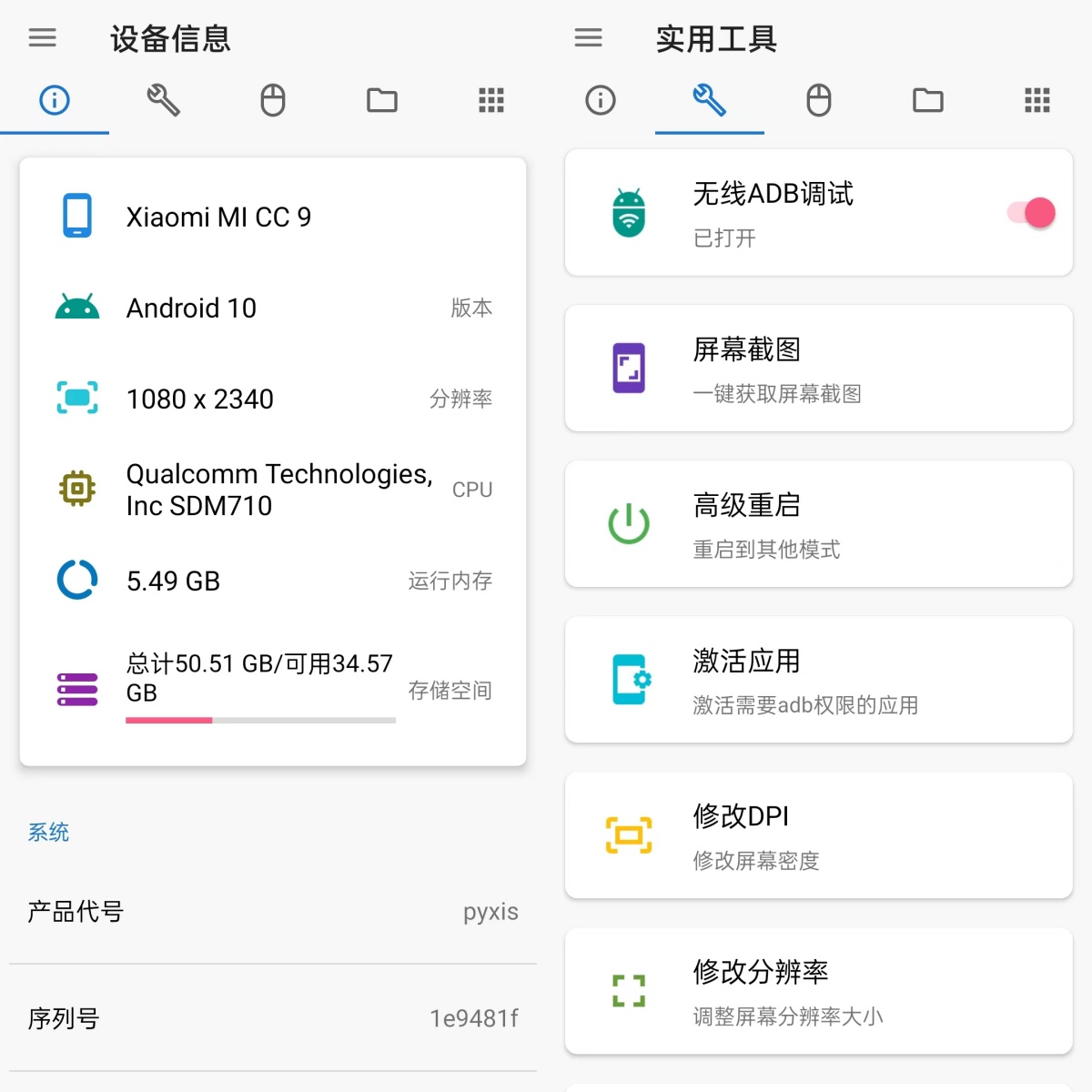
连接成功后甲壳虫adb助手有以下几个功能:设备信息、实用工具、远程控制、文件管理、应用管理、进程管理与运行命令
- 设备信息:能显示设备的版本、运存、存储、系统、CPU、屏幕等等
- 实用工具:屏幕截图、激活adb应用(Scene5、Shizuku、安装狮、冰箱、黑域、权限狗)、息屏不锁屏
- 文件管理:增删查改被控设备的文件咯
- 进程管理:杀进程
- 运行命令:shell命令
安装、卸载应用
应用管理菜单,点击右下角+号,可以安装控制端已下载的APP或已安装的APP到被控端设备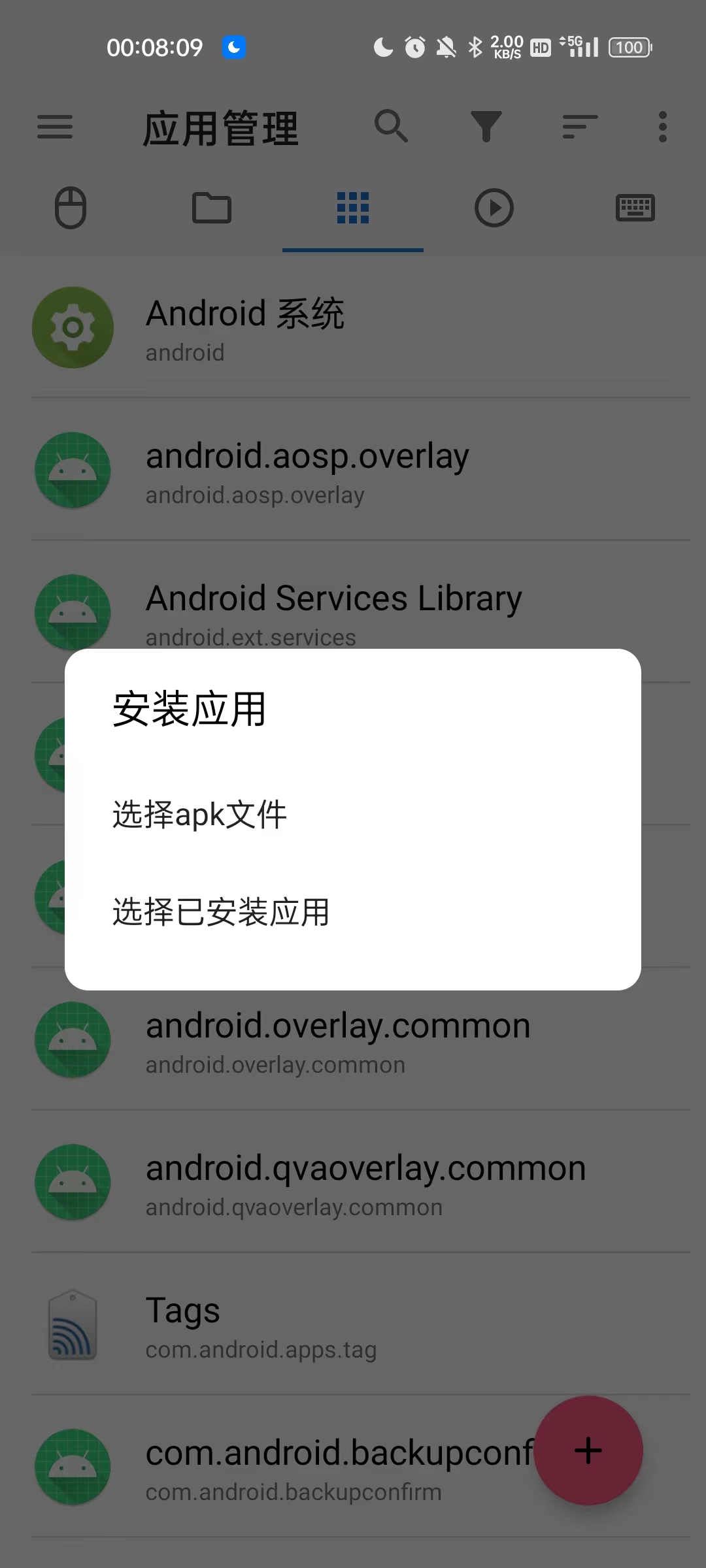
点击你要管理的APP,不管是预装应用还是用户应用,可以自由选择启动、停用、卸载、清除数据或者下载安装包到你的手机
再次建议停用APP就够了,如果不小心卸载掉系统软件有可能会导致系统崩溃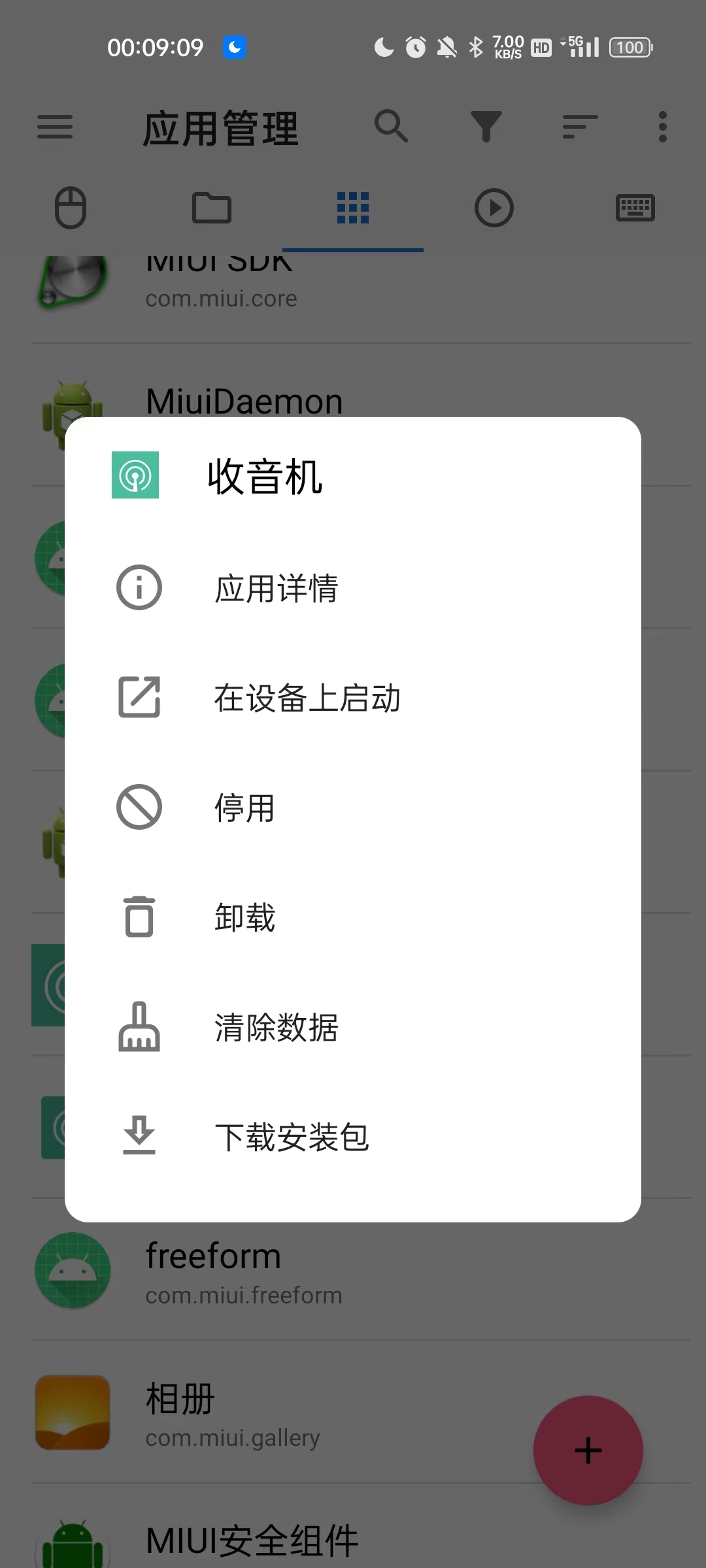
软件获取
公众号后台发送adb或甲壳虫adb即可免费获取
本博客所有文章除特别声明外,均采用 CC BY-NC-SA 4.0 许可协议。转载请注明来自 梧桐的学习日记!

公告
欢 迎 访 问 a c w y 的 学 习 日 记

微信:acwy0718
邮箱:awy0718@gmail.com